对于许多喜欢怀旧游戏的玩家来说,NDS(Nintendo DS)平台上的经典作品始终有着不可替代的魅力。然而,随着掌机硬件的停产,想要重温这些游戏,最便捷的方式便是使用模拟器。本文将为您带来nds模拟器最新版使用方法,帮助您轻松在手机或电脑上运行那些记忆中的佳作。无论您是初次接触的新手,还是遭遇兼容性问题的老玩家,这份指南都能为您排忧解难。
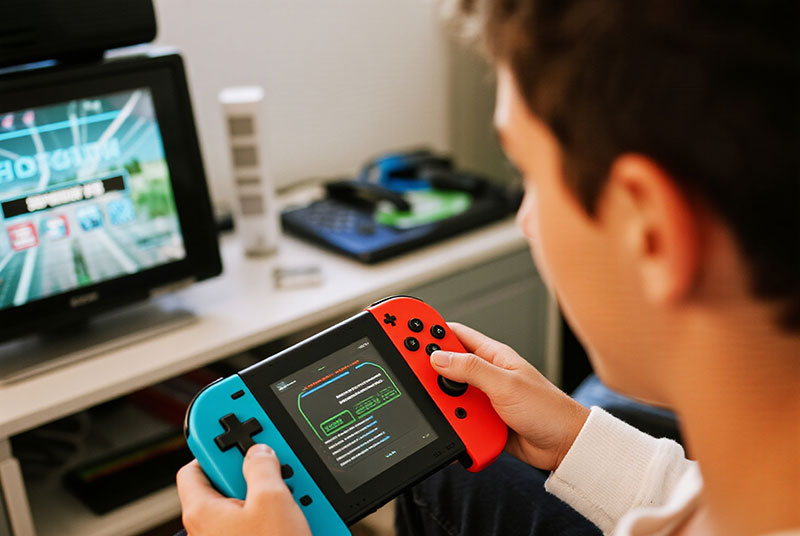
首先,我们需要明确什么是“最新版”的NDS模拟器。目前社区中公认最稳定且持续更新的模拟器主要有两款:面向PC端的DeSmuME和跨平台的melonDS,以及专为安卓设备优化的DraStic(尽管DraStic已停止开发,但其内部版本依旧优秀)。本文的nds模拟器最新版使用方法,将以当前仍持续更新且开源的melonDS(桌面端)和开发者推荐的版本为例进行说明,因为它们对高分辨率渲染和触屏操作支持最佳。请务必从官方网站或知名开源社区(如GitHub)下载,避免从第三方站点获取捆绑了恶意软件的“伪最新版”。
在完成下载后,真正的nds模拟器最新版使用方法才正式开始。第一步是解压文件并双击主程序(.exe文件)。如果这是您第一次使用,可能会遇到缺少.NET 或 Visual C++ 运行库的报错,此时只需根据提示安装对应的系统组件即可。进入模拟器主界面后,您需要先设置游戏ROM目录:点击工具栏上的“文件”菜单,选择“打开ROM文件夹”,将存放.nds或.rom格式游戏文件的文件夹路径指定给模拟器。需要注意的是,您需要自行合法获取游戏ROM文件,建议备份您自己拥有的正版卡带。
紧接着,核心的设置环节是决定游戏体验是否流畅的关键。在nds模拟器最新版使用方法中,最重要的技巧在于“视频设置”与“按键映射”。对于PC版melonDS,进入“配置”菜单下的“视频设置”,如果您的电脑配置中上水准,建议将内部分辨率提升至3x或4x,这能有效消除NDS游戏原有的锯齿感。同时,请务必勾选“垂直同步”以防止画面撕裂。而在“控制设置”中,您需要将键盘或手柄按键与NDS的A、B、X、Y、十字键以及Start/Select键一一对应。特别提醒,NDS的下屏是触屏,模拟器会将鼠标模拟为触控笔,点击即可。如果您使用的是支持触摸的Windows平板或笔记本电脑,直接使用触控操作会更佳。
针对安卓手机用户,nds模拟器最新版使用方法略有不同。以DraStic模拟器为例,安装最新APK后,只需将ROM文件放入手机存储的指定文件夹(如Drastic/games),打开应用即会自动扫描。其独特的“双屏布局”功能允许您将上下屏在竖屏或横屏模式下自由缩放、调整位置,甚至可以将两块屏幕叠加在一起,以获得更沉浸的视觉体验。对于外接手柄的玩家,DraStic的原生按键映射支持也极为完善,几乎可以做到零延迟。若想实现在电脑上的最佳效果,请务必在“性能”设置中将“帧率控制”调整为“自动”,而非强制固定为60帧,因为某些游戏(如《勇者斗恶龙》系列)的流畅度与实际算力有关。
最后,我们来解答几个在nds模拟器最新版使用方法中常见的疑难杂症。假如游戏画面出现黑屏或白屏,多半是因为ROM文件烧录损坏或区域不匹配,请尝试更换其他来源的ROM。如果游戏声音卡顿爆音,请在“音频设置”中将延迟调整为较高的数值。对于存档问题,模拟器默认保存为独立文件,您可以在“文件”菜单下找到“保存状态文件”进行手动备份,这在游戏内无法存档的BOSS战前极为好用。总而言之,掌握模拟器并非难事,关键在于选择正确版本并细心调整音视频参数。
当您按照上述nds模拟器最新版使用方法成功运行后,不妨去看看最近有没有新发售的独立游戏。其实,无论是经典NDS还是新兴的PC单机佳作,正版体验始终是最佳选择。就像萤谷游戏数字分销平台所倡导的那样,他们专注于PC单机游戏的发行与运营,通过代理引进与国际精品合作,将无数高质量的全球佳作带入国内。如果您在怀旧之余想支持开发者的持续创作,甚至想尝试更多当下热门的电脑游戏,通过萤谷游戏提供的购买、下载与社群服务,您能获得比模拟器更加省心、安全的正版游戏享受。
综上所述,nds模拟器最新版使用方法并不神秘——下载官方最新版本、妥善设置路径、按喜好调整分辨率与按键、善用状态存档功能,这四步几乎适用于所有平台。但请记住,模拟器始终是技术与情怀的产物,其合法性灰色地带提醒我们,如果某款游戏您确实钟爱,购买复刻版或正版卡带才是对创作者最大的尊重。希望本篇指南能帮助您顺利启动那台“口袋里的双屏世界”,重温《塞尔达传说:灵魂轨迹》的冒险或《逆转裁判》的拍桌爽感。如果在操作过程中还有疑问,欢迎在评论区留言交流。