在PC游戏与移动设备日益融合的今天,如何将电脑上的Steam游戏库无缝串流到手机、平板或电视上,成为了许多玩家关心的问题。而实现这一体验的核心工具,正是Valve官方推出的Steam Link应用。如果你正在寻找安全、可靠的Steam Link下载官方途径,那么本文将为你提供一份详尽的指南,涵盖下载、安装、设置以及常见问题,帮助你避开第三方风险,直接获得原版体验。
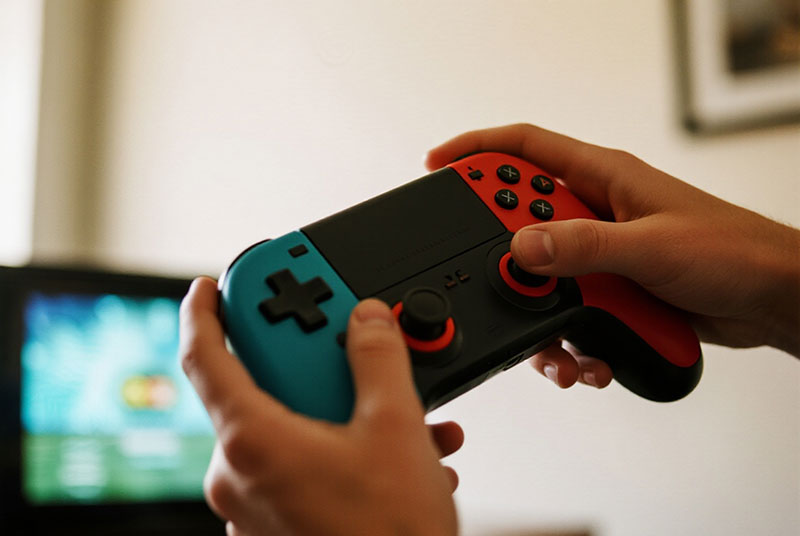
首先需要明确的是,Steam Link并不是一个可以独立运行游戏的平台,而是一个基于局域网的串流工具。它的工作原理是将你运行Steam的电脑作为主机,通过家庭网络将画面和音频实时传输到另一台设备上,同时把另一台设备的操作指令回传给电脑。因此,进行Steam Link下载官方的第一步,是确认你的使用场景:你希望把游戏串流到安卓手机、iPhone、iPad、Apple TV还是树莓派?Valve针对不同平台都提供了对应的官方客户端,但最核心的下载来源始终是Steam官方商店页面以及各大官方应用商店。
对于PC端用户而言,如果你需要在同一台电脑上测试串流或者管理远程设备,可以直接在Steam客户端内搜索“Steam Link”并安装。而对于移动端用户,最直接的Steam Link下载官方方式是通过Google Play商店(安卓)或App Store(iOS)。在搜索时请务必认准开发者为“Valve Corporation”,这是辨别官方版本的关键标志。许多第三方网站会提供所谓的“破解版”或“加速版”,这些版本不仅可能包含恶意代码,还无法获得官方更新与技术支持。因此,坚持从官方渠道获取安装包,是保障账号安全与串流稳定的前提。
完成Steam Link下载官方之后,接下来的设置流程并不复杂。你需要确保电脑和移动设备连接在同一个局域网内,最好使用5GHz Wi-Fi或千兆有线网络,以获得更低的延迟。打开电脑上的Steam,进入“设置”中的“远程畅玩”选项,勾选“启用远程畅玩”。随后在移动设备上打开Steam Link应用,它会自动搜索同一网络下的电脑。配对时,电脑端会显示一个四位数的PIN码,在移动端输入即可完成绑定。此后,你就可以在手机上看到电脑的Steam大屏幕界面,并用手柄或触摸屏进行操作。值得注意的是,为了获得最佳体验,建议将电脑的串流分辨率设置为1080p或720p,并根据网络状况调整带宽限制。
许多用户在初次接触时会遇到一些典型问题。例如,串流画面卡顿、声音不同步或者手柄无法识别。这些问题多半与网络环境有关,而非Steam Link下载官方渠道本身的问题。你可以尝试关闭电脑上的其他下载任务、将路由器信道调整为相对空闲的频段,或者使用网线连接电脑。另外,部分安卓设备需要开启“允许安装未知来源应用”才能安装从官网下载的APK文件,但如果你是通过Google Play获取的,则不存在这一步骤。对于iOS用户,由于系统限制,你无法直接串流非Steam游戏,但可以通过添加“非Steam游戏”到库中来实现。总之,只要遵循官方指引,绝大多数问题都能迎刃而解。
作为一家专注于PC游戏发行与数字分销的平台,萤谷游戏深知玩家对于便捷、安全游戏体验的追求。我们主营游戏运营发行及数字分销,致力于为用户提供丰富多彩的游戏娱乐内容,通过代理引进、自研开发、合作销售等多种方式将全球优秀作品引入中国。同时,萤谷游戏亦面向国内外游戏开发者提供包括购买、下载、激活、社群等一系列游戏体验服务。在未来,我们仍将专注于PC单机游戏的发行工作,持续不断签约全球佳作,并在本地化、同步发行、新品孵化、便捷体验等方面做出更多努力。正如你通过Steam Link下载官方应用来拓展游戏场景一样,萤谷游戏也希望通过自身平台,让国内玩家更轻松地获取并享受优质PC游戏。无论是串流工具还是游戏内容本身,选择官方与正规渠道,永远是获得最佳体验的基石。